Showing Posts From
Ai agent
-
 BrodyGao
- 2026/10/23
Blender MCP 完全上手:官方 Llama.cpp 与 OpenCode 两种接入方式
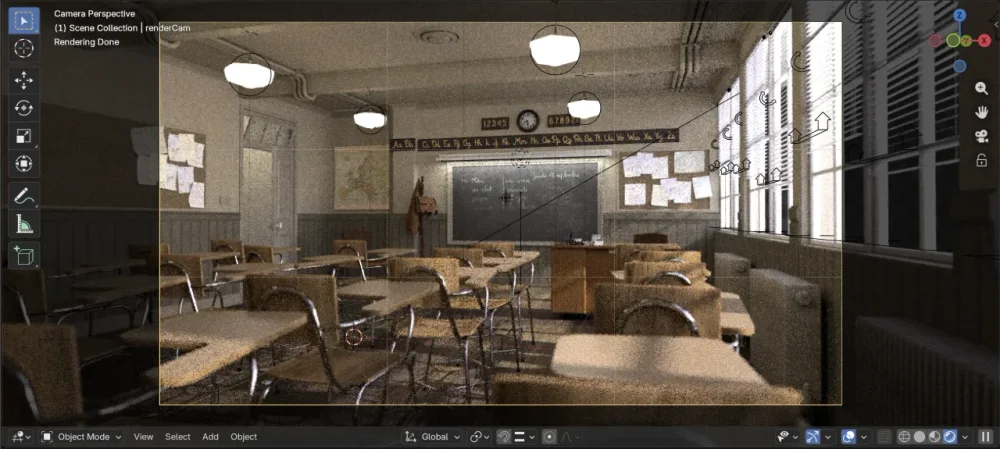
如果你正在测试 Blender MCP(Model Context Protocol),目前常见有两种使用方式:官方 Llama.cpp Web UI 方式 OpenCode 接入 MCP 方式两者本质上都是让大模型调用 Blender MCP Server,只是客户端不同。 这篇教程把官方 Wiki 的内容补全成可以照着敲的完整流程,再补上社区插件 mcp-for-blender 这条分支,以及官方 Add-on 的安装细节。 先看官方的架构长什么样——理解了这一层,后面的命令就都顺理成章了。一、先搞懂架构:官方 Blender MCP 是「两个组件」 Blender 官方 MCP Server 不是一个东西,而是两个独立组件:组件 位置 职责MCP Add-on 装在 Blender 里 在 Blender 进程内开一个 TCP socket 服务,接收并执行请求blender-mcp 独立 Python 进程 由 MCP 客户端启动,实现 MCP 协议,把请求转发给 Add-on官方仓库 README 里画的数据流非常清楚: MCP Client ⇐ MCP/stdio ⇒ blender-mcp ⇐ TCP socket ⇒ Blender Add-on这条链路解释了几件很关键的事:你必须同时装 Add-on 和 MCP Server,缺一不可。只装其中一个,客户端连上去会直接失败。 两者的通信端口是 9876(Add-on 侧监听,默认 localhost)。这个端口在官方 Add-on 和社区插件里是同一个默认值,所以两者不能同时跑。 MCP 客户端和 blender-mcp 之间才有「传输方式」的选择(stdio / Streamable HTTP),Add-on 和 blender-mcp 之间永远是本机 TCP socket。再补一个官方页面反复强调的前提:Blender does not have any built-in functionality for connecting to LLMs.Blender 自己不内置任何 LLM 连接能力。要接 AI,官方给出的清单是:Blender 5.1+、Add-on、兼容 MCP 的 LLM 客户端、MCP Server 本体——三样外部工具都要你自己装。二、方案一:官方 Llama.cpp 方式(纯本地,最快跑通) 适合人群: 想快速体验 MCP,希望纯本地运行,不依赖 VS Code 或 OpenCode。 1. 安装 Llama.cpp # Windows winget install llama.cpp# macOS / Linux brew install llama.cpp官方建议使用较新的版本(>= 8218)。Llama.cpp 是命令行工具,Windows 用 PowerShell,Mac/Linux 用系统自带终端。 2. 下载模型 官方测试过的模型:模型 GGUF 下载 特点Gemma 4 unsloth/gemma-4-26B-A4B-it-GGUF 26B 总参 / A4B 激活,MoE 架构Qwen 3.6 unsloth/Qwen3.6-35B-A3B-GGUF 35B 总参 / A3B 激活在 M3 MacBook 上官方实测过这两个具体量化版本:gemma-4-26B-A4B-it-MXFP4_MOE.gguf Qwen3.6-35B-A3B-Q5_K_M.gguf模型必须同时满足三个条件:支持 Tool Calling、支持 MCP、代码生成能力强。这一点很关键——Blender MCP 的工作方式就是「让模型写 Python 丢给 Blender 执行」,模型不会写代码或者不会调工具,整条链路就是空转的。 3. 安装官方 Add-on(这一步官方 Wiki 讲得最简,实际最有坑) 官方 Add-on 位于 Blender Lab,v1.0.3,最低要求 Blender 5.1.0。 方式 A:拖放安装(推荐) 把 .zip 直接拖进 Blender 窗口。官方特别提醒:需要拖两次。If you drag & drop into Blender you will need to do it twice. First to add the Blender Lab repository, secondly to install the add-on itself.第一次拖放是把 Blender Lab 扩展仓库(https://lab.blender.org/)加进 Blender 的仓库列表,第二次才是真正安装 MCP Add-on 本身。走仓库方式的好处是新版本发布时你能收到更新通知。 方式 B:从磁盘安装 下载 mcp-1.0.3.zip 后,在 Blender 的扩展管理界面用 Install from Disk。 装完别急着跑,有两件事必须做:在偏好设置里启用网络访问。Add-on 要开本地 TCP socket,如果系统级「Online Access」没开,Blender 会在偏好设置面板里报 Online access must be enabled in the system preferences,而且是静默失败——不报错你只会看到连不上。这个坑官方文档没写,但从 Add-on 源码里能确认。 确认端口和自动启动。在 Edit → Preferences → Add-ons → MCP 里能看到 Host / Port / Auto Start / Log 等选项。默认 localhost:9876,Auto Start 默认开启(延迟 1 秒启动,避免拖慢 Blender 启动),面板底部有 Start / Stop 按钮和运行状态指示灯。官方 Add-on 还支持后台模式,blender --background file.blend --command blender_mcp 可以在无界面下起服务(此时延迟响应不支持,命令必须同步完成)。 4. 下载 Blender MCP Server # Windows cd c:\ git clone https://projects.blender.org/lab/blender_mcp.git# macOS / Linux cd $HOME git clone https://projects.blender.org/lab/blender_mcp.git这会把 MCP Server 下载到 C:\blender_mcp 或 $HOME/blender_mcp。 5. 启动 Llama.cpp llama-server -m ./Qwen3.6-35B-A3B-Q5_K_M.gguf也支持 --hf-repo 和 --hf-file 让 llama 自己下载模型。 6. 启动 MCP Server(HTTP 传输) # Windows uv --directory C:\blender_mcp\mcp run blender-mcp --transport http --port 9191# macOS / Linux uv --directory $HOME/blender_mcp/mcp run blender-mcp --transport http --port 9191关于 uv:它是 Astral 的 Python 包管理器,uv --directory <路径> run <命令> 的意思是「切到这个目录,用这个目录里的项目环境执行命令」,避免你手动建 venv、装依赖。首次运行会自动解析 mcp/pyproject.toml 并装好依赖。 注意 9191 和 9876 的分工:9191 是 MCP Server 对外的 HTTP 端点(客户端连它),9876 是 MCP Server 回连 Blender Add-on 的端口(Add-on 监听它)。 7. 在 Web UI 里配置 MCP 打开 http://127.0.0.1:8080,你会看到 llama.cpp 的聊天界面。点击左下角 + → MCP Servers → Manage MCP Servers,然后:点 + Add New Server Server URL 填 http://127.0.0.1:9191/ 点 Add → Save settings保存后会看到 blender-mcp 出现在列表里,带 HTTP 徽章、Tools / Resources / Prompts 三个标签。之后在聊天框点 +,MCP Servers 一栏就能勾选 blender-mcp,直接开聊:Create a cube in Blender Generate a sci-fi scene in Blender模型会自动调用 blender-mcp 执行对应操作。 官方 MCP Server 提供的能力(源码里 mcp/blmcp/tools/ 下共 20 个工具模块)大致分四类:场景读取:get_blendfile_summary_datablocks、get_objects_summary、get_object_detail_summary、get_blendfile_summary_missing_files 执行代码:execute_blender_code 视觉反馈:get_screenshot_of_area_as_image、get_screenshot_of_window_as_image、render_thumbnail_to_path、render_viewport_to_path 界面导航:jump_to_tab_by_name、jump_to_view3d_object_by_name还有两个容易被忽略但很值钱的东西:内置文档检索——search_api_docs 和 search_manual_docs 能查 Blender Python API 参考和用户手册,模型写 bpy 代码时不用凭记忆瞎猜参数。 内置 prompt——连接时会下发一份初始指令,其中明确要求「先检查场景再动手,不要在未确认的情况下破坏性修改对象」,以及「优先用 bpy.ops 而不是裸 bpy.data」。官方还给了几个很能说明问题的示例提示词,比如: Analyze the scene and list the outliers: objects with highest polygon count but smaller size from the camera point of view.用官方 Classroom 演示文件跑,它能识别出 coat 1 约 37k 面数、alphabet 约 20k 面数,并告诉你 coat 1 的面数翻倍来自 Solidify 修改器。 再比如让它给 Geometry Nodes 生成文档: With the current open Blender file explain what the main geometry nodes setup is doing. Add inline documentation for it with frame elements.它会创建带颜色编码的文档帧和一份 Text 数据块:三、方案二:OpenCode 方式(stdio 传输,开发者日常) 适合人群: 已经在用 OpenCode,想统一管理多个 MCP Server。 这里要先纠正一个很常见但错误的配置格式。 网上(包括不少中文教程)会教你这样写: { "mcpServers": { "blender": { "command": "uv", "args": ["--directory", "/Users/yourname/blender_mcp/mcp", "run", "blender-mcp"] } } }这是 Claude Desktop / Cursor 那一类客户端的通用格式,不是 OpenCode 的。OpenCode 官方文档里的顶层键是 mcp,每个服务器要显式声明 type,command 是数组而不是 {command, args} 对象。 OpenCode 的配置文件位置:作用域 路径全局 ~/.config/opencode/opencode.json项目级 项目根目录的 opencode.json(可以安全提交到 Git)正确的配置 编辑 ~/.config/opencode/opencode.json: { "$schema": "https://opencode.ai/config.json", "mcp": { "blender": { "type": "local", "command": [ "uv", "--directory", "/Users/yourname/blender_mcp/mcp", "run", "blender-mcp" ], "enabled": true } } }Windows 只需改路径(注意 JSON 里反斜杠要转义): { "$schema": "https://opencode.ai/config.json", "mcp": { "blender": { "type": "local", "command": [ "uv", "--directory", "C:\\blender_mcp\\mcp", "run", "blender-mcp" ], "enabled": true } } }几个注意点:不要用 $HOME 这类环境变量占位。不少 MCP 客户端不支持变量展开,OpenCode 也建议直接写绝对路径(/Users/yourname/...)。 stdio 传输不需要 `--transport http --port 9191。客户端会自己拉起 blender-mcp 进程并通过标准输入输出通信,这是它和 llama.cpp 方案最大的区别。 想临时停掉某个 MCP,把 enabled 改成 false 就行,不用删配置。 多挂几个 MCP 时留意上下文消耗。OpenCode 官方文档明确提醒:MCP 工具会占用上下文,GitHub 这类工具多的服务器很容易撑爆 context limit。建议用 tools 段做按需开关:{ "tools": { "blender*": true, "some-heavy-server*": false } }启动 opencode进会话后直接:Create a cube in Blender Generate a sci-fi scene in Blender模型会自动调用 blender MCP Server。 验证配置是否生效: opencode mcp list四、方案三:社区插件 mcp-for-blender 适合人群:想要更完整的功能生态(资产库、AI 3D 生成、可视化校验),并且愿意用一个非官方实现。 项目地址:https://github.com/ahujasid/mcp-for-blender 先说清楚它的定位——README 开头就写着:Disclaimer: This is a third-party integration and not made by Blender.它是 MIT 许可的第三方集成,不是 Blender 官方项目。但它的功能完整度确实明显更高。 和官方方案的差异维度 官方 Blender MCP 社区 mcp-for-blender最低 Blender 5.1 3.0Blender 侧组件 官方 Add-on(扩展商店) 自带 Add-on(socket server)MCP Server 分发 从源码 clone + uv 跑 PyPI 包,uvx 一行拉起工具数量 20 个(偏场景读取 / 导航 / 渲染) 9 个(偏建模 / 资产 / 生成 / 视觉)资产库 无 Poly Haven、Sketchfab、Poly PizzaAI 3D 生成 无 Tripo、Hunyuan3D、Hyper3D Rodin、Meshy视觉反馈 截图 / 渲染 look 工具(多角度 / 线框 / X-ray / 动画条)内置文档 API 参考 + 用户手册 无安全模式 无 BLENDER_MCP_SAFE_MODE=1它最有意思的两个设计:look 工具——让 AI 能「看见」自己的作品。支持 viewport / camera / 多角度自动取景 / 动画条 / solid / material / rendered / wireframe / xray 视图,甚至能显示本地图片文件。这解决的是 AI Agent 的经典问题:光靠文本返回无法自检,能看才能改。 资产与生成一体化——search_assets / import_asset 直接把 Poly Haven 的 2400+ 个 CC0 资产拉进场景,generate_3d 一句话生成并导入 3D 模型。上图是社区插件在 Codex 里的实际效果:左边 Agent 对话,右边是实时挂载的 Blender 视口,AI 说「Created Wooden Pyramid」的同时模型已经出现在场景里了。 安装 前置条件:Blender 3.0+、Python 3.10+、uv。 uv 必须用官方安装器装,README 特意警告不要用 pip install uv——那样可能根本不会生成 uvx 命令,或者装到 MCP 客户端看不见的虚拟环境里: # macOS brew install uv# Linux curl -LsSf https://astral.sh/uv/install.sh | sh# Windows winget install --id=astral-sh.uv -e然后一条命令搞定: # macOS / Linux curl -LsSf https://www.mcp-for-blender.com/install.sh | sh# Windows PowerShell irm https://www.mcp-for-blender.com/install.ps1 | iex这个安装脚本会自动完成:装 uv(如果需要)→ 检测 MCP 客户端 → 配置你选中的客户端 → 安装并启用 Blender Add-on → 备份被修改的配置文件(.bak)。 它能自动识别的客户端包括:Claude Desktop、Claude Code、Codex、Cursor、VS Code、Devin Desktop / Windsurf、OpenCode、Antigravity。 不想跑脚本的话,等价的手动步骤是: # 检测客户端 + 写配置 + 装 Addon uvx mcp-for-blender setup# 只装 Blender Addon(复制成 blender_mcp.py 到 addons 目录) uvx mcp-for-blender install-addon# 查看本机检测到的 Addon 路径 uvx mcp-for-blender addon-paths⚠️ 包名变更提示:项目以前叫 blender-mcp,现在 PyPI 包名是 mcp-for-blender。旧命令 uvx blender-mcp 仍然能跑,不需要改已有配置,但新装建议用新名字。OpenCode 配置 社区插件 README 给的 OpenCode 配置就是正确的 mcp 键格式: { "$schema": "https://opencode.ai/config.json", "mcp": { "blender-mcp": { "type": "local", "command": ["uvx", "mcp-for-blender"], "enabled": true, "environment": { "BLENDER_HOST": "localhost", "BLENDER_PORT": "9876" } } } }装完记得:完全退出并重开 AI 客户端 → 打开 Blender(Add-on 会随 Blender 启动 socket server)→ 然后直接发建模请求。 在 Blender 界面里,按 N 打开 3D 视图侧边栏,能看到 MCP for Blender 面板,里面有 Start MCP Server 按钮和端口设置。 常用环境变量变量 默认值 作用BLENDER_HOST localhost Blender socket server 地址BLENDER_PORT 9876 Blender socket server 端口BLENDER_MCP_SAFE_MODE 关 设为 1 时执行前检查脚本DISABLE_TELEMETRY — 设为 true 关闭全部遥测要同时开两个 Blender 实例,就给第二个实例换一个端口(CLI 参数 --port 9877),并记得在对应实例的 Add-on 面板里改成同一个端口。五、三种方式横向对比项目 官方 Llama.cpp 官方 + OpenCode 社区 mcp-for-blender安装难度 简单 中等 中等(有脚本)UI Web 界面 Terminal TerminalMCP 配置方式 Web 里添加 JSON 配置 JSON 配置(或脚本自动写)多 MCP 管理 一般 强 强开发体验 普通 优秀 优秀Agent 能力 基础 更强 更强(含视觉自检 / 资产生成)模型自由度 完全本地 由 OpenCode 决定 由 OpenCode 决定适合人群 普通用户 开发者 要资产 / 要 AI 生成 3D 的用户推荐结论:只想验证 Blender MCP 是否可用 → 官方 Wiki 的 Llama.cpp Web UI 方案,部署最快,且模型完全跑在本地。 要长期用 MCP 工作流 → OpenCode + 官方 Blender MCP。可同时挂载多个 MCP、配置可版本管理、使用习惯和 Claude Code / Cline 接近,而且官方版本自带 API 文档检索,模型写 bpy 代码的准确率明显更高。 要更强的「AI 动手能力」 → 社区 mcp-for-blender,重点是 look 视觉反馈和资产 / 3D 生成生态。六、安全边界:必须认真看的一段 官方页面的警告原文:The MCP server will execute LLM generated code in Blender without any guards in place to protect your data from removal or being sent to a remote location. To keep your data safe it is recommended to use a virtual machine, or a system without access to sensitive information.翻译成人话:这套东西的本质是「让模型写的 Python 在你的 Blender 里跑」,没有任何沙箱。模型判错一次,就可能删掉你的场景、把数据发到别的地方。 具体风险点:任意代码执行。官方 execute_blender_code 和社区的同名工具都能跑任意 Python。 Socket 无认证无加密。社区插件 README 明确说:任何能访问到 9876 端口的人都能在你 Blender 里跑 Python。所以只监听 localhost,绝不要暴露到公网,远程连接走 SSH tunnel。 没有 undo 保护。社区插件的建议很实在:ALWAYS save your work before using it. 官方 add-on 还需要「网络访问」权限。为了开本地 socket,Blender 的 Online Access 必须打开——这本身也放宽了一点系统级限制。对应的防护手段:用虚拟机跑 Blender,或者至少别让这台机器碰敏感数据 社区插件开启 BLENDER_MCP_SAFE_MODE=1(会拦截读写真文件、运行外部程序、访问网络、装常驻代码) 手动保存 .blend 文件再开聊 只监听 localhost 官方 add-on 的偏好设置里打开 Log,能打印每次工具请求和响应状态,出了问题好回溯顺带一提,官方 add-on 里还带了个 weak_sandbox.py 模块,说明这层防护是被官方承认的长期方向,而不是我多虑。七、资源链接 官方Blender MCP 主页:https://www.blender.org/lab/mcp-server/ 官方仓库:https://projects.blender.org/lab/blender_mcp Llama.cpp 接入文档:https://projects.blender.org/lab/blender_mcp/wiki/Llama.cpp Setup 文档(stdio 客户端):https://projects.blender.org/lab/blender_mcp/wiki/Setup Releases(.mcpb Bundle / Add-on zip):https://projects.blender.org/lab/blender_mcp/releases Blender Lab 扩展仓库:https://lab.blender.org/社区mcp-for-blender:https://github.com/ahujasid/mcp-for-blender 项目官网:https://mcp-for-blender.com/ PyPI:https://pypi.org/project/mcp-for-blender/客户端Llama.cpp:https://github.com/ggml-org/llama.cpp OpenCode MCP 文档:https://opencode.ai/docs/mcp-servers/本文所有命令与配置均来自官方 Wiki、官方仓库源码与社区项目 README 实测核对。配图取自 Blender 官方页面与社区项目仓库,版权归原作者所有,仅作技术说明用途。
- BrodyGao
- 2026/05/25
Hermes Agent vs OpenClaw:2026 年两个最火开源 AI Agent 的终极对比
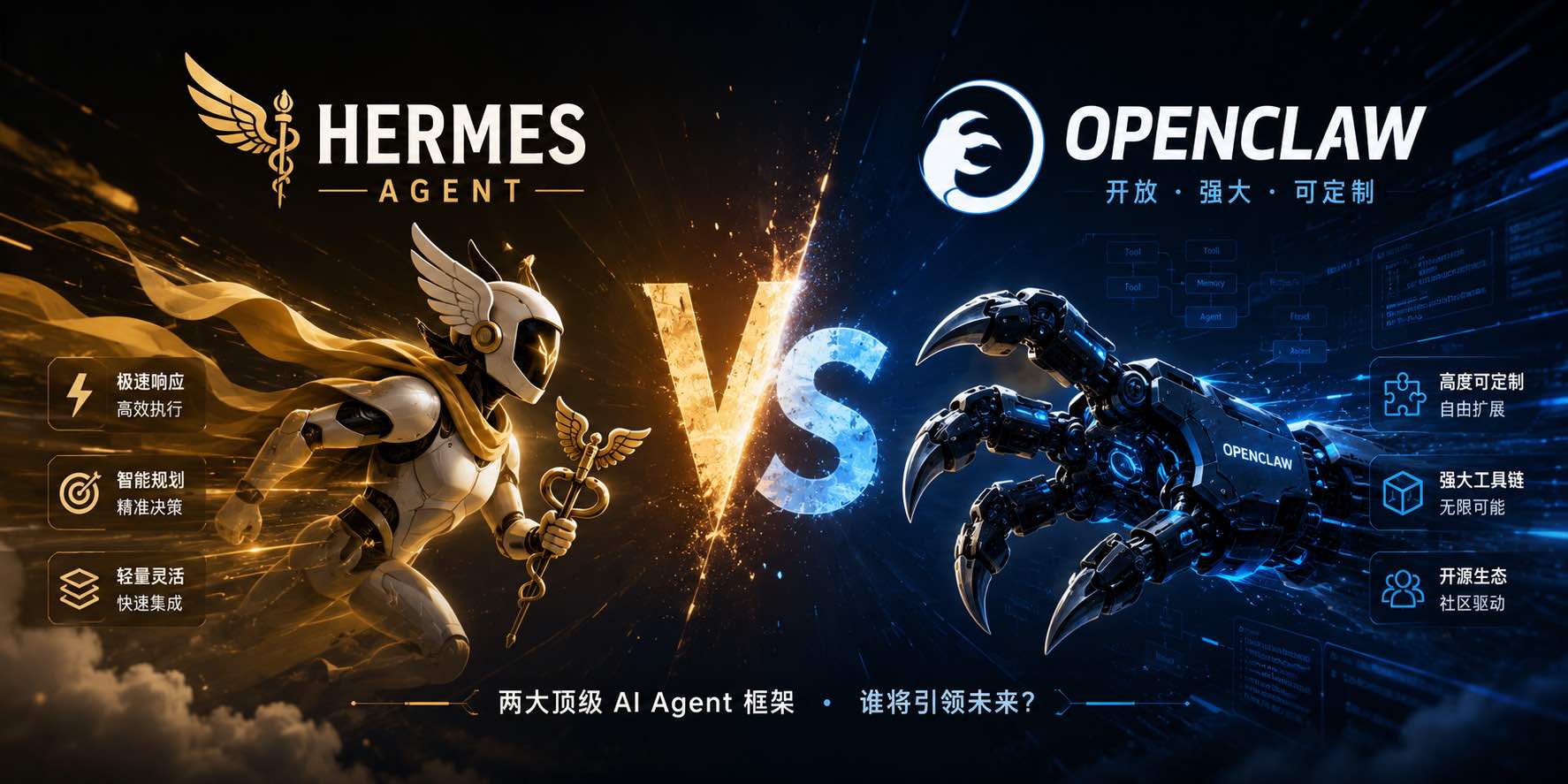
2026 年的开源 AI Agent 圈子,有两个项目你必须知道。 一个是 OpenClaw——2026 年 3 月超越 React 成为 GitHub 最高星标项目,目前 350k+ Stars,从一个个人副项目变成了现象级开源基础设施。 另一个是 Hermes Agent——Nous Research 出品,167k Stars,自称「唯一内置学习循环的 Agent」,核心卖点是越用越聪明。 如果你正在犹豫该用哪个(或者两个都想试试),这篇文章帮你把核心差异讲清楚。一句话定位 它们不是竞品,而是两条完全不同的路线:OpenClaw Hermes Agent一句话 让你定义规则,让 AI 执行 让 AI 自己学会做事代表路线 广度连接——接入最多的平台 深度进化——越用越懂你核心角色 执行者(Doer) 学习者(Learner)比喻 万能遥控器 会成长的徒弟五大维度深度对比 1. 架构与安全:CVE 教会了我们什么? 这是两个项目最根本的设计分歧。 OpenClaw 采用单进程架构——工具、集成、平台适配器全部运行在同一个地址空间。这种设计带来的好处是启动快、部署简单、资源占用低。但代价也在 2026 年 2 月暴露了:CVE-2026-25253:未认证的远程代码执行(RCE),CVSS 评分 8.8(高危),数万个未打补丁的实例被入侵。之后 OpenClaw 引入了 AgentWard(eBPF 探针监控)、SkillFortify(技能形式化验证)、Raypher(硬件身份认证)等安全组件,但本质上是在修补一个默认不隔离的架构。 Hermes Agent 从第一天起就是分层隔离架构: 平台适配器 → 网关进程 → Agent 运行时(受控接口)→ 工具执行(沙盒)平台网关无法直接访问 Agent 运行时,工具执行默认在沙盒内。截至 2026 年 5 月,Hermes Agent 没有已知的 CVE。💡 安全总结:OpenClaw 靠补丁堆砌安全,Hermes Agent 靠架构从源头限制爆炸半径。2. 记忆系统:谁记得更牢? 记忆系统是 AI Agent 的「大脑」。 OpenClaw 的记忆以 Markdown 文件为基础载体(SOUL.md、AGENTS.md 等),通过 Dinobase 提供生产级持久化存储。高级记忆功能(向量检索、知识图谱)需要额外安装插件。整体来说,手动可控,但需要深度定制。 Hermes Agent 的记忆是架构级原生设计:会话历史存储在 SQLite,支持 FTS5 全文检索 每次对话前自动加载相关记忆和技能 内置用户建模系统(集成 Honcho),持续积累你的沟通风格和偏好 零人工维护,全自动沉淀💡 记忆总结:Hermes 是懒人友好型——你什么都不用做,它自己记;OpenClaw 是控制狂友好型——你想让它记什么,它就记什么。3. 技能机制:最核心的差异 这是两者最本质的区别。 OpenClaw 的技能是人工编写 + 社区下载的。你需要去 ClawHub 技能市场搜索、安装、管理插件。生态成熟,技能数量丰富,但每次执行相同任务,Agent 都需要重新规划。 Hermes Agent 的技能是自动生成 + 自我进化的: 解决任务 → 记录技能文档 → 下次遇到类似任务 → 直接调用缓存技能 → 跳过规划阶段完成一个复杂任务后,Agent 会自动调用 skill_manage 工具生成一份标准技能文档,记录解决方法、遇到的陷阱、边界情况。使用过程中发现问题,还会通过 patch 动作精准优化。 Nous Research 内部基准测试显示,经过数周技能积累后,研究任务完成速度提升约 40%。💡 技能总结:OpenClaw 是「用现成技能」,Hermes 是「自己造技能」。短期 OpenClaw 更快(生态成熟),长期 Hermes 的复利效应更明显。4. 平台覆盖:25+ vs 7 这是 OpenClaw 的绝对主场。 OpenClaw 覆盖 25+ 消息平台:WhatsApp、Telegram、Slack、Discord、Signal、Email、iMessage、Microsoft Teams、Google Chat、Matrix、飞书、微信、LINE、IRC、Twitch……而且所有渠道共享同一个 Agent 和本地记忆。 Hermes Agent 目前支持 7 个平台:Telegram、Discord、Slack、WhatsApp、Signal、Email、CLI。能力 OpenClaw Hermes Agent消息平台 25+ 7语音模式 支持 不支持伴侣 App macOS + iOS + Android 无浏览器控制 支持 通过 MCPiMessage 独占 不支持💡 覆盖总结:如果你需要接入微信、飞书、iMessage 等平台,OpenClaw 目前没有对手。5. 成本与部署 两者的软件本身都免费开源。 主要成本在 LLM API 调用。如果你搭配 Ollama + 本地开源模型,两者都可以实现零 API 成本。维度 OpenClaw Hermes Agent安装 npm install -g openclaw 一键脚本(curl | bash)配置复杂度 简单上手,深度配置需学习 稍复杂,但后续自进化降低长期成本运行环境 Node.js(轻量) Python(稍重)Serverless 支持 无 Modal / Daytona(空闲时近乎零成本)💡 成本总结:两者都可以用最低 5$/月的 VPS 跑起来。Hermes 的 Serverless 后端是一个额外优势——不干活时不花钱。综合评分对比维度 OpenClaw Hermes Agent 胜出渠道覆盖 25+ 平台 7 平台 OpenClaw设备集成 语音/App/设备控制 CLI 为主 OpenClaw安全架构 补丁堆砌 分层隔离,零 CVE Hermes自我进化 不支持 闭环学习,+40% 效率 Hermes跨会话记忆 插件依赖,手动维护 FTS5 原生,全自动 Hermes技能生态 成熟丰富,即装即用 自动生成,复利增长 平手数据主权 本地优先,完全可控 未特别强调 OpenClaw安装便捷 一行 npm 命令 一键脚本 平手你该怎么选? 选 OpenClaw 的场景你是个人用户,需要接入微信、飞书、iMessage 等平台 你需要语音交互或 macOS/iOS/Android 伴侣 App 你重视数据主权,所有数据留在本地 你已经有成熟的技能工作流,不需要 Agent 自己学选 Hermes Agent 的场景你希望 Agent 越用越聪明,自动积累经验 你处理高重复度工作流(定期报告、代码审查、数据清洗) 你运行敏感工作流,需要默认沙盒保护 你是开发者或研究者,需要技能的复利效应组合方案 两者并非对立,可以搭配使用:Hermes Agent 做指挥中心(记忆沉淀、技能生成、任务规划),OpenClaw 做执行端(利用多平台能力完成具体操作),实现自动成长 + 高效执行的能力互补。迁移指南 如果你已经在用 OpenClaw 想迁移到 Hermes Agent,好消息是 Hermes 内置了专用迁移工具: # 预览将迁移的内容 hermes claw migrate --dry-run# 执行迁移 hermes claw migrate迁移内容包括人格文件(SOUL.md)、记忆、技能、消息设置、API 密钥等。⚠️ 注意:OpenClaw 的 25+ 渠道中只有 7 个能迁移到 Hermes。如果依赖 iMessage、飞书、微信等独占渠道,建议两者并存。写在最后 2026 年的 AI Agent 赛道,OpenClaw 和 Hermes Agent 代表了两种截然不同的设计哲学:OpenClaw 相信「人是决策中心」——你定义规则,AI 执行 Hermes Agent 相信「AI 可以自己进化」——你给机会,AI 成长没有绝对的对错,只有是否匹配你的需求。但有一点是确定的:AI Agent 的未来,一定是这两条路线的融合——既要有 OpenClaw 的广度连接能力,也要有 Hermes 的深度进化能力。 现在,你想让 AI 做你的遥控器,还是做你的学徒?参考来源:Nous Research GitHub、OpenClaw 官方文档及社区对比分析
- BrodyGao
- 2026/05/21
MCP 与 Skill:搞清楚 AI 能力扩展的两个核心概念
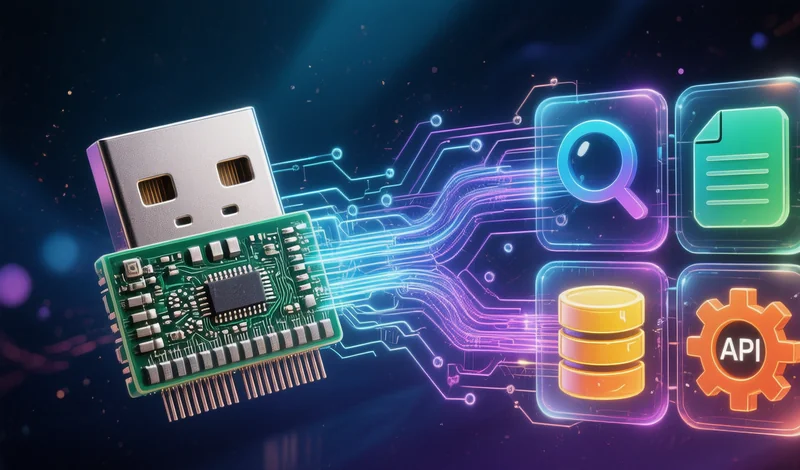
在 AI 和智能体(Agent)开发领域,MCP(Model Context Protocol,模型上下文协议) 和 Skill虽然都与「扩展 AI 的能力」有关,但它们处于完全不同的架构层级。 简单来说:MCP 是「接口标准」,而 Skill 是具体的「功能实现」。 就像 MCP 是电脑上的 USB 接口协议,而 Skill 则是插在这个接口上的 U 盘、鼠标或打印机。核心概念对比 MCP (Model Context Protocol) MCP 是由 Anthropic 开源的一种标准化通信协议。它解决的是「AI 模型如何安全、统一地连接外部数据源和工具」的问题。本质: 一套 Client-Server 架构的底层基础设施。 作用: 过去,开发者要让 AI 查数据库、读本地文件、调用外部 API,需要为每个平台写定制化的集成代码。MCP 提供了一套通用标准,只要数据源封装成了「MCP Server」,任何支持 MCP 的 AI 客户端(如 Claude Desktop、Cursor、各类 IDE 插件)都可以无缝接入,读取上下文或调用工具。 关注点: 安全性、连接性、标准化、跨平台。Skill (技能) Skill 通常指的是 AI Agent 能够执行的具体任务或业务逻辑。这个概念在 AI 行业存在已久(比如 Amazon Alexa Skills,或者智能体框架中的 Tools/Actions)。本质: 封装好的业务能力。 作用: 赋予 AI 完成特定指令的能力。例如:「搜索网络」、「查询天气」、「总结指定的本地 PDF 代码库」、「在 Jira 中创建一个 Bug 工单」。 关注点: 业务逻辑、Prompt 设计、输入输出的处理。详细区别 {% table %}维度 MCP (模型上下文协议) Skill (技能)层级定位 底层/架构层 (Infrastructure) 上层/应用层 (Application/Logic)核心问题 AI 如何与外部世界建立标准化的连接? AI 能够为用户完成什么具体任务?通用性 极高。跨平台、跨模型通用。 较低。通常依赖具体的提示词或特定的 AI 框架。开发对象 开发「MCP Server」,定义资源(Resources)和工具(Tools)的暴露方式。 编写代码逻辑或 Prompt,定义输入参数、执行动作和输出结果。 {% /table %}它们是如何协同工作的? 在现代的 AI 架构中,MCP 往往是实现 Skill 的底层通道。 假设你正在为运维团队开发一个基于 RAG(检索增强生成)的企业知识库系统: 没有 MCP 之前开发 Skill: 你需要写一个大长串的 Python 脚本,直接把 AI 的 API 和公司内部的 Confluence API 绑死在一起。这个「查文档」的 Skill 只能在你的代码库里运行。 使用 MCP 之后开发 Skill:你开发一个连接 Confluence 的 MCP Server。 这个 Server 向外暴露了一个叫 search_internal_docs 的 Skill(或 Tool)。 现在,不仅是你自己写的代码,团队里的开发者用 Cursor 写代码时,或者用 Claude 客户端聊天时,只要连接了这个 MCP Server,他们的 AI 就瞬间具备了「查询公司内部运维文档」的 Skill。总结:你可以通过 MCP 协议,将各种强大的 Skill 标准化地分发给不同的 AI 应用。有了 MCP,为什么还到处是 Skill? 这是一个很敏锐的问题。你可能会觉得:「既然已经有了一个统一的底层协议(MCP),为什么还要反复强调或者大量去写上层的 Skill 呢?」 其实,MCP 的出现不仅没有消灭 Skill,反而直接促成了 Skill 的「大爆发」。像 Claude、Cursor 现在之所以大量依赖 Skill,正是因为 MCP 把开发和接入 Skill 的门槛降到了前所未有的低。 1. 模型本质上是「缸中之脑」,它永远需要手和眼 无论是多么强大的大语言模型(Claude 3.5 Sonnet、GPT-4o),它们的本质都只是一个「文本预测引擎」。如果没有任何外部工具,它们既不知道现在是几点,也无法读取你 MacBook 上的本地文件,更无法帮你执行终端命令。Skill 就是 AI 的手和眼睛(例如:读取本地文件、执行终端命令、搜索网页)。 MCP 是连接大脑(AI)和手眼(Skill)的神经系统。神经系统再好,没有手眼也干不了活。因此,要想让 AI 真正帮你干活,依然需要大量具体的 Skill。 2. 「解耦」带来了类似 App Store 的效应 在 MCP 出现之前,如果 AI 厂商想让 AI 拥有一个新 Skill(比如「读取本地代码库」),他们必须亲自在自己的客户端里硬编码写死这套逻辑。这导致 AI 能干的事情非常受限。 有了 MCP 之后,发生了类似「苹果推出 App Store」的效应:以前: Claude 团队自己吭哧吭哧写几百个集成逻辑。 现在: Claude 只需要说「我支持 MCP 协议」。然后,全世界的开发者就可以用几行代码写出一个「读取本地 Git 仓库」的 Skill,或者「查询 Jira 状态」的 Skill,封装成 MCP Server 喂给 Claude。正因为 MCP 提供了一个标准的「插座」,现在任何开发者都可以轻松地把成千上万个 Skill(U盘)插到 Claude 这个主机上。 3. 具体到代码开发场景 假设你在本地 macOS 环境下进行开发,遇到了依赖管理或编译报错的问题,AI 需要帮你排查。AI 要真正解决问题,它可能需要调用以下几个 Skill:read_file:读取你本地的配置文件 execute_command:在你的终端跑一下相关的环境检查命令 search_internal_knowledge:去你们公司的内部运维知识库检索在这个过程中,MCP 和 Skill 是如何配合的?Claude/Cursor 客户端 会通过 MCP 协议 与你本地机器上的服务建立安全连接。 通过这个连接,AI 会发现你暴露给了它上述三个 Skill(工具)。 AI 大脑经过思考后决定:「为了排查这个依赖报错,我需要调用 execute_command 这个 Skill。」一句话总结 MCP 是修好的高速公路,而 Skill 是跑在上面的货车。 正因为高速公路(MCP)修通了且标准统一了,你才会看到现在马路上跑着比以前多得多的货车(Skill),去帮你运送数据、执行任务。 未来,随着企业知识库、自动化工作流的普及,这种原子化的 Skill 只会越来越多。搞清楚这两个层级的关系,是理解 AI 工程化、构建真正有用的 AI Agent 系统的关键第一步。